WhatsApp 共存模式 (Coexistence)
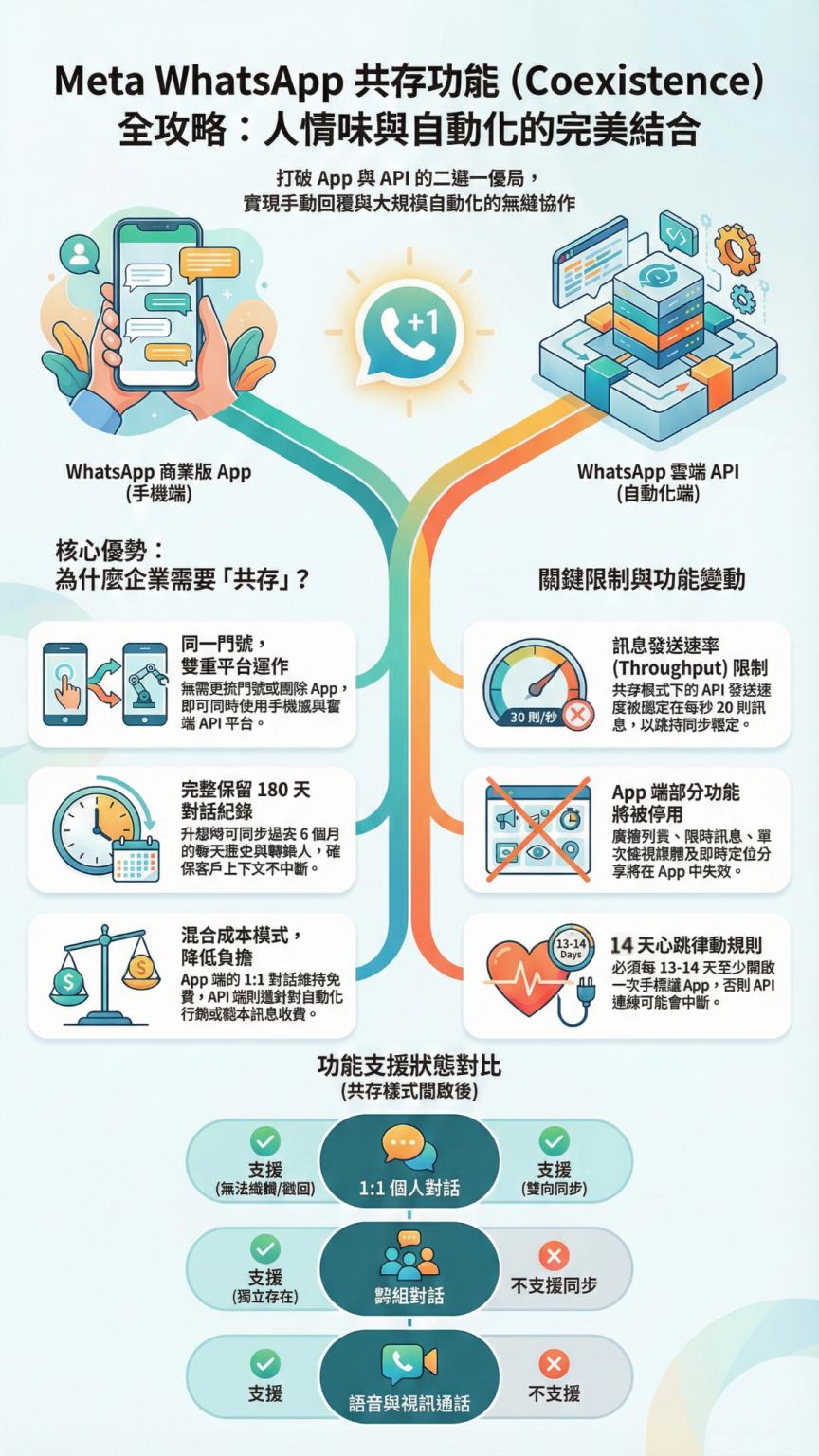
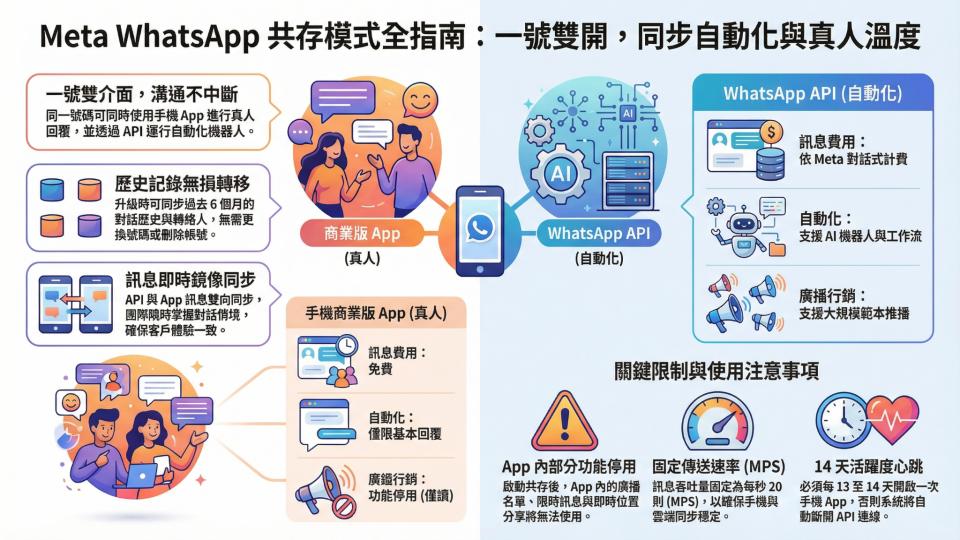
WhatsApp 共存模式 (WhatsApp Coexistence) 是 Meta 推出的全新功能,讓企業主能夠在保留手機上原生 WhatsApp 商業應用程式 (Business App) 的同時,獲得 WhatsApp 雲端 API (WhatsApp 商業平台) 的企業級功能。
這項功能解決了小型企業面臨的「擴展難題」。過去,升級到 API 意味著必須放棄手機 App 的介面。透過共存模式,企業可以保留手機 App 的靈活性供個人使用或在外回覆,同時利用 Seasalt.ai 進行擴展,享受無限客服人數、整合收件匣和自動化功能。

🎥 影片教學
本教學影片將示範如何設定 WhatsApp 共存模式,讓您能在手機原生 App、Seasalt.ai 網頁版儀表板以及 Seasalt.ai 手機 App 之間同步訊息。
本影片學習重點:
小型企業主常面臨兩難:保留方便的 WhatsApp 商業 App,還是升級到功能強大但失去原生介面的 API?本影片介紹的「WhatsApp 共存模式」是一項 Beta 版功能,讓您魚與熊掌兼得。觀看 SeaX 如何助您打破 4 個裝置的限制,在實體手機與網頁平台間即時同步聊天記錄,並讓員工能行動辦公,同時保持原本的商業 App 運作。
時間軸:
0:00 - WhatsApp 擴展難題:便利性 vs. 規模化
0:38 - 介紹 WhatsApp 共存模式:兩全其美的方案
0:54 - 解決方案:SeaX 整合收件匣
1:29 - 詳細設定步驟:將原生 App 連結至雲端
3:25 - 了解資料分享與同步規則
4:50 - 實機演示:手機與網頁儀表板即時同步
6:32 - 「三方同步」體驗:個人 App、商業 App 與平台
7:55 - 擴展您的團隊:使用 SeaX 手機 App 行動辦公
9:05 - 企業主體驗:完全掌控與靈活運用
先決條件
在設定 WhatsApp 共存模式之前,請確保您具備以下條件:
裝置與帳號需求
- 一支已安裝並啟用 WhatsApp 商業應用程式 (Business App) 的智慧型手機。
- 一個 Meta Business Suite 帳號 (使用 Facebook 登入)。
- 相關 Meta 企業管理平台 (Business Portfolio) 的管理員權限。
平台存取權限
- 有效的 Seasalt.ai 平台帳號。
- Seasalt.ai 中 頻道 (Channels) 設定選單的存取權限。
透過共存模式進行連線
初始設定流程
-
前往頻道設定
- 在 Seasalt.ai 中前往 工作區 (Workspace) → 頻道 (Channels)。
- 點擊 新增頻道 (Add New Channel)。
- 選擇 WhatsApp Coexistence 選項 (Beta 版功能)。
-
確認共存模式
- 系統會跳出確認視窗,說明此功能的好處 (在使用 API 的同時保持手機 App 運作)。
- 點擊 確認 (Confirm) 繼續。
-
使用 Facebook 登入
- 彈出視窗將要求您登入 Facebook/Meta 帳號。
- 選擇您的 企業管理平台 (Business Portfolio) (例如 “Seasalt AI”)。
- 選擇您的 WhatsApp 商業帳號。
選擇共存選項
這是區分共存模式與標準 API 連線的關鍵步驟。
-
選擇「連結 WhatsApp 商業應用程式」(Connect a WhatsApp Business App)
- 在設定畫面中,尋找此選項:Connect a WhatsApp Business App。
- 注意:此選項僅在 Meta 偵測到您符合共存模式 Beta 版資格時才會出現。
- 如果您希望保留 App 的聊天記錄,請 不要 選擇「建立 WhatsApp 商業帳號 (Create a WhatsApp Business Account)」。
-
輸入電話號碼
- 輸入目前註冊在您 WhatsApp 商業 App 上的電話號碼。
- 您可以在 App 的 設定 → 商業檔案 → 向下滑動找到電話號碼。
- 點擊 下一步 (Next)。
-
驗證現有帳號
- Meta 會偵測到現有帳號。點擊 下一步 繼續。
- 系統將提示您 掃描 QR Code 以連結 App。
連結裝置
-
掃描 QR Code
- 電腦螢幕上會出現標示為「連結至商業平台 (Connect to Business Platform)」的 QR Code。
- 打開手機上的 WhatsApp 商業應用程式。
- 前往 設定 → 已連結裝置 (Linked Devices) → 連結裝置。
- 掃描螢幕上顯示的 QR Code。
-
確認資料分享
- 電腦上會提示詢問關於聊天記錄同步的事項。
- 您可以分享最多 6 個月 的聊天記錄 (注意:僅限一對一聊天;群組聊天記錄不會被分享)。
- 點擊 確認 (Confirm)。
-
雙重確認
- 系統可能會要求您再次掃描 QR Code 進行安全確認。
- 系統將開始處理連線 (這可能需要幾分鐘)。
-
完成設定
- 連線成功後,您的 WhatsApp 手機 App 會收到來自 “Facebook Business” 的確認訊息。
- 在 Seasalt.ai 中,點擊 下一步 和 確認 以完成設定。
功能與同步
連線完成後,您的業務將進入「三方同步 (Tri-Sync)」狀態,資料將在以下三個端點間同步:
- 原生 WhatsApp 商業 App: App 保留在您的實體手機上,您可以照常使用。
- Seasalt.ai 網頁版儀表板: 所有接收和發送的訊息都會出現在這裡,供您的客服團隊使用。
- Seasalt.ai 手機 App: 員工可以使用 Seasalt.ai App 在外回覆,無需使用老闆的實體手機。
同步規則
- 接收訊息: 會立即出現在手機原生 App、Seasalt.ai 網頁版以及 Seasalt.ai 手機 App 上。
- 發送訊息:
- 從 原生手機 App 發送的回覆會出現在 Seasalt.ai 中。
- 從 Seasalt.ai (網頁或手機 App) 發送的回覆會出現在原生手機 App 中。
- 聊天記錄: 最多 6 個月的一對一歷史聊天記錄會匯入 Seasalt.ai。群組聊天不會同步。
- 連線維護: Meta 要求您每 14 天 至少打開手機上的 WhatsApp 商業 App 一次,以保持連線有效。
使用情境
對於企業主:
- 繼續使用熟悉的原生 WhatsApp 介面進行個人監控。
- 無需每天掃描 QR Code 登入網頁版。
- 在個人裝置上保留對所有客服活動的完整可視性。
對於客服團隊:
- **無限客服人數:**透過 Seasalt.ai 指派多位客服人員處理對話;突破原生 App 的 4 個裝置限制。
- 行動辦公: 員工可以下載 Seasalt.ai 手機 App,用自己的手機回答客戶問題,無需直接存取老闆的 WhatsApp 帳號。
- 自動化: 啟用 SeaChat AI 代理在非營業時間處理查詢 (需在 Seasalt.ai 中設定)。
疑難排解
連線狀態
- 如果訊息停止同步,請確認安裝 WhatsApp 商業 App 的主手機在過去 14 天內曾被開啟過。
- 檢查 Seasalt.ai 中的 頻道 (Channels) 分頁,確保號碼狀態為「已連線 (Connected)」。
付款方式
- 雖然原生 App 是免費的,但若要使用雲端 API 發送行銷範本訊息,需在 WhatsApp 企業管理平台中新增付款方式。
- 您可以在設定過程中或稍後在 Meta Business Suite 設定中新增。
歷史訊息同步
- 如果歷史聊天記錄沒有立即出現,請等待最多 24 小時讓初始同步完成。
- 請記住,共存模式不支援同步 群組聊天 (Group Chats) 的媒體和訊息。
運作流程
連線後,同步功能將在三個不同的平台上運作,創造統一的全通路體驗。
1. 企業主 (原生 App)
企業主在手機上保留原本的 WhatsApp 商業 App。他們可以正常發送和接收訊息。在此進行的所有活動都會即時鏡像同步到 Seasalt.ai 平台。
2. 客服團隊 (網頁版儀表板)
辦公室員工使用 Seasalt.ai 網頁版儀表板。
- 整合收件匣: WhatsApp 訊息會與其他頻道 (簡訊、Instagram 等) 一起顯示。
- 指派功能: 管理者可以將特定對話指派給無限數量的真人客服或 AI 代理。
- 規模化: 解除 4 個裝置的限制,允許數百名客服人員同時在同一個 WhatsApp 號碼上工作。
3. 外勤員工 (Seasalt.ai 手機 App)
在外奔波的員工可以使用 Seasalt.ai 手機 App (與 WhatsApp App 不同)。
- 他們可以查看被指派的對話並回覆客戶。
- 從此 App 發送的訊息,在客戶端看起來就像是來自企業的 WhatsApp 號碼。
- 這些訊息也會同步回老闆的原生 WhatsApp 商業 App。
功能摘要
| 功能 | WhatsApp 商業 App | 雲端 API (標準版) | WhatsApp 共存模式 |
|---|---|---|---|
| 裝置限制 | 4 個裝置 | 無限制 | 無限制 (透過 SeaX) |
| 原生手機 App | 有 | 無 | 有 |
| 聊天記錄同步 | 不適用 | 無 | 有 (最多 6 個月) |
| AI/機器人整合 | 有限 | 有 | 有 |
| 設定方式 | 電話號碼 | API 金鑰 | 掃描 QR Code |